Mỗi người thường có nhiều tài khoản Gmail để phục vụ cả công việc và nhu cầu cá nhân. Việc thêm và sử dụng các tài khoản này trên iPhone là điều rất thường xuyên. Bài viết hôm nay Winvn sẽ hướng dẫn các bạn cách thêm tài khoản Gmail trên iPhone một cách đơn giản, giúp cho việc quản lý công việc và cá nhân trở nên thuận tiện hơn nhé!
Hướng dẫn chi tiết cách thêm tài khoản Gmail trên Iphone
Để thêm thực hiện theo cách thêm tài khoản Gmail trên iPhone thì bạn có thể làm theo các bước chi tiết dưới đây:
Bước 1: Mở ứng dụng Cài đặt
Trên màn hình chính của iPhone, chạm vào biểu tượng Cài đặt (Settings), đây là nơi bạn có thể điều chỉnh các cài đặt chung của thiết bị.
Bước 2: Chọn mục Mail
Cuộn xuống và chọn “Mail”. Mục này cho phép bạn quản lý các tài khoản email trên iPhone và cấu hình ứng dụng Mail.
Bước 3: Thêm tài khoản
Trong màn hình Mail, chọn “Tài khoản” và sau đó chọn “Thêm tài khoản”. Bạn sẽ được chuyển đến danh sách các nhà cung cấp dịch vụ email.

Hướng dẫn chi tiết cách thêm tài khoản Gmail trên Iphone
Bước 4: Chọn Google
Trong danh sách các tài khoản email, chọn “Google”. Đây là phương thức để thêm tài khoản Gmail vào ứng dụng Mail trên iPhone.
Bước 5: Đăng nhập ngay vào tài khoản Gmail
Một cửa sổ web sẽ mở ra yêu cầu bạn nhập địa chỉ email của tài khoản Gmail bạn muốn thêm vào. Nhập địa chỉ email và sau đó chọn “Tiếp tục”. Sau khi nhập địa chỉ email, bạn sẽ chuyển đến trang đăng nhập Google. Nhập mật khẩu của tài khoản Gmail vào ô “Mật khẩu” và chọn “Tiếp tục”.
Nếu bạn đã kích hoạt xác minh hai yếu tố cho tài khoản Gmail của mình, bạn sẽ cần phải xác minh danh tính bằng cách nhập mã xác minh hoặc xác nhận qua ứng dụng Google Authenticator (nếu được cài đặt). Sau khi xác minh thành công, bạn sẽ thấy một cửa sổ yêu cầu cho phép ứng dụng Mail truy cập vào tài khoản Gmail của bạn. Chọn “Allow” để cho phép.
Bước 6: Đồng bộ hóa và cấu hình tài khoản
Tiếp theo, bạn sẽ được yêu cầu chọn các mục bạn muốn đồng bộ hóa với iPhone, bao gồm “Mail”, “Danh bạ”, “Lịch”, và “Ghi chú”. Chọn các mục bạn quan tâm và sau đó chọn “Save” để hoàn tất cài đặt.
Bước 7: Hoàn tất và sử dụng
Quay lại màn hình chính và mở ứng dụng Mail. Bây giờ, tài khoản Gmail đã được thêm vào và bạn có thể bắt đầu sử dụng để gửi và nhận email từ tài khoản này trên iPhone của mình.
Việc thêm tài khoản Gmail vào ứng dụng Mail trên iPhone không chỉ giúp bạn tiếp cận nhanh chóng với email mà còn đồng bộ hóa các dữ liệu khác như lịch và danh bạ, giúp bạn quản lý công việc và cá nhân một cách hiệu quả hơn. Điều này đảm bảo rằng bạn có thể truy cập và quản lý email từ tài khoản Gmail mọi lúc mọi nơi, trên thiết bị di động của mình
Cách thêm tài khoản Gmail trên iPhone bằng Iphone 13
Để thực hiện cách thêm tài khoản Gmail trên iPhone chạy iOS 13 trở thì bạn có thể làm theo các bước chi tiết sau:
- Trên màn hình chính của iPhone, chọn biểu tượng Cài đặt (Settings).
- Cuộn xuống và chọn “Mật khẩu & Tài khoản” (Passwords & Accounts).
- Chọn “Tài khoản” (Accounts), sau đó chọn “Google”. Nếu bạn chưa có tài khoản Gmail, bạn có thể nhấn vào “Create Account” để tạo tài khoản mới.
- Trên màn hình mới hiển thị, nhập địa chỉ email của tài khoản Gmail vào ô “Email” và chọn “Next” để tiếp tục.
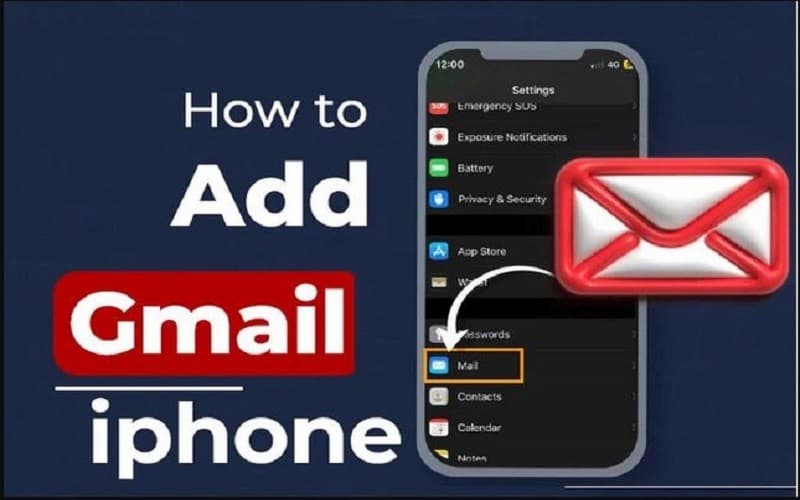
Cách thêm tài khoản Gmail trên iPhone bằng Iphone 13
- Nhập mật khẩu của tài khoản Gmail vào ô “Mật khẩu” khi được yêu cầu, sau đó chọn “Next”. Sau khi xác thực thành công, bạn sẽ được chuyển đến trang cài đặt Gmail. Đảm bảo rằng tùy chọn bên phải của mục “Mail” đã được bật để hoàn tất quá trình cài đặt.
- Quay lại màn hình chính và mở ứng dụng Mail. Bạn sẽ thấy tài khoản Gmail đã được thêm vào và sẵn sàng để sử dụng để gửi và nhận email trên iPhone của mình.
Lưu ý khi thêm tài khoản Gmail trên iPhone
Sau khi đã tham khảo cách thêm tài khoản Gmail trên iphone thì dưới đây là những lưu ý quan trọng mà bạn cần biết khi thêm tài khoản Gmail trên iphone, cụ thể như:
- Xác thực hai yếu tố : Nếu bạn đã kích hoạt xác thực hai yếu tố cho tài khoản Gmail của mình, sau khi nhập mật khẩu, bạn sẽ cần cung cấp mã xác minh hoặc xác nhận qua ứng dụng xác thực trước khi có thể hoàn thành quá trình thêm tài khoản.
- Cấp quyền truy cập: Khi yêu cầu, hãy cho phép ứng dụng Mail truy cập vào tài khoản Gmail của bạn để đảm bảo rằng bạn có thể gửi và nhận email từ địa chỉ này trên iPhone.
- Đồng bộ hóa tài khoản: Bạn có thể chọn các mục cần đồng bộ hóa như email, danh bạ, lịch và ghi chú từ tài khoản Gmail vào iPhone. Điều này giúp bạn quản lý dữ liệu cá nhân và công việc một cách thuận tiện.

Lưu ý khi thêm tài khoản Gmail trên iPhone cùng https://winvn.wine/
- Cài đặt bảo mật: Hãy đảm bảo rằng bạn sử dụng mật khẩu mạnh và bật các tính năng bảo mật như xác thực hai yếu tố để bảo vệ tài khoản Gmail của bạn trên thiết bị iPhone.
Bài viết trên đã hướng dẫn bạn cách thêm tài khoản Gmail trên Iphone một cách hiệu quả và nhanh chóng. Mong rằng, những chia sẻ trên sẽ là thông tin bổ ích dành cho bạn để tạo thuận lợi trong quá trình thực hiện. Nếu còn vấn đề gì thì cứ liên hệ ngay cho chúng tôi để được hỗ trợ nhé!