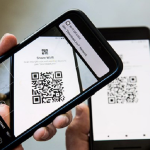
Hiện nay, việc chia sẻ Wifi trở nên cần thiết hơn bao giờ hết, đặc biệt khi bạn muốn nhanh chóng kết nối cho bạn bè hay đồng nghiệp mà không cần tiết lộ mật khẩu. iPhone cung cấp nhiều tính năng giúp việc này trở nên dễ dàng hơn, từ chia sẻ bằng mã QR đến sử dụng Bluetooth và các tính năng nội bộ khác.
Trong bài viết này, ta88 sẽ hướng dẫn bạn cách chia sẻ Wifi trên iPhone bằng mã QR một cách dễ dàng và nhanh chóng, đồng thời giải quyết những thắc mắc phổ biến liên quan đến việc kết nối Wifi.
Lợi Ích Của Việc Chia Sẻ Wifi Trên iPhone Bằng Mã QR
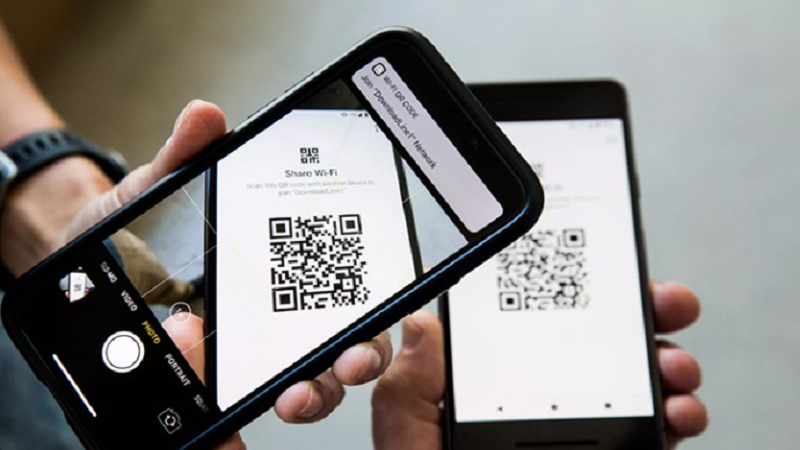
Lợi Ích Của Việc Chia Sẻ Wifi Trên iPhone Bằng Mã QR
Chia sẻ Wifi bằng mã QR trên iPhone là một trong những phương pháp tiện lợi nhất hiện nay. Dưới đây là những lý do khiến việc chia sẻ Wifi bằng mã QR trở nên phổ biến:
- Không cần tiết lộ mật khẩu: Việc này giúp bảo mật thông tin cá nhân của bạn, không cần lo lắng người khác biết mật khẩu Wifi của bạn.
- Kết nối nhanh chóng: Chỉ cần một lần quét mã QR, thiết bị khác có thể kết nối ngay lập tức mà không cần nhập mật khẩu.
- Không cần ứng dụng bên thứ ba: Apple đã tích hợp sẵn tính năng này trong hệ điều hành, giúp người dùng không cần tải thêm bất kỳ phần mềm nào.
Hướng Dẫn Cách Chia Sẻ Wifi Trên Iphone Bằng Mã QR
Để thực hiện việc chia sẻ Wifi qua mã QR trên iPhone, bạn có thể làm theo các bước dưới đây:
Bước 1: Thêm Phím Tắt (Shortcut)
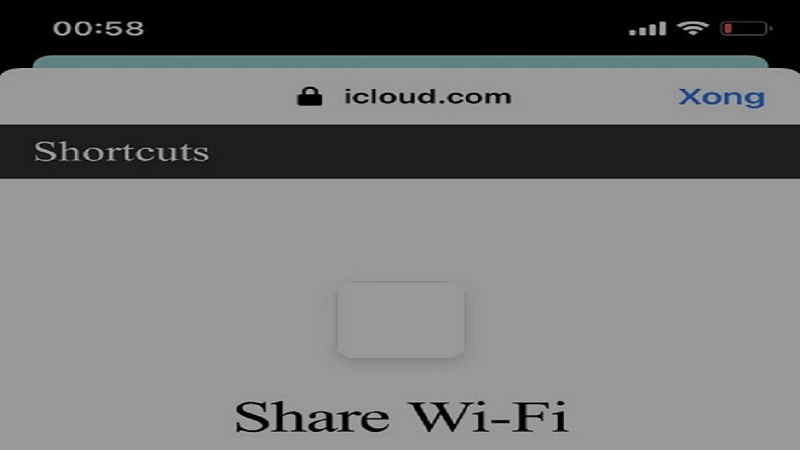
- Mở ứng dụng Phím tắt (Shortcuts) trên điện thoại iPhone của bạn.
- Chọn mục Get Shortcut để thêm phím tắt mới.
Bước 2: Cho Phép Phím Tắt Không Tin Cậy
- Tìm và chọn mục Thêm phím tắt không tin cậy ở phần dưới cùng của danh sách các phím tắt.
Bước 3: Mở Ứng Dụng Phím Tắt
- Quay lại màn hình chính của iPhone và mở ứng dụng Phím tắt.
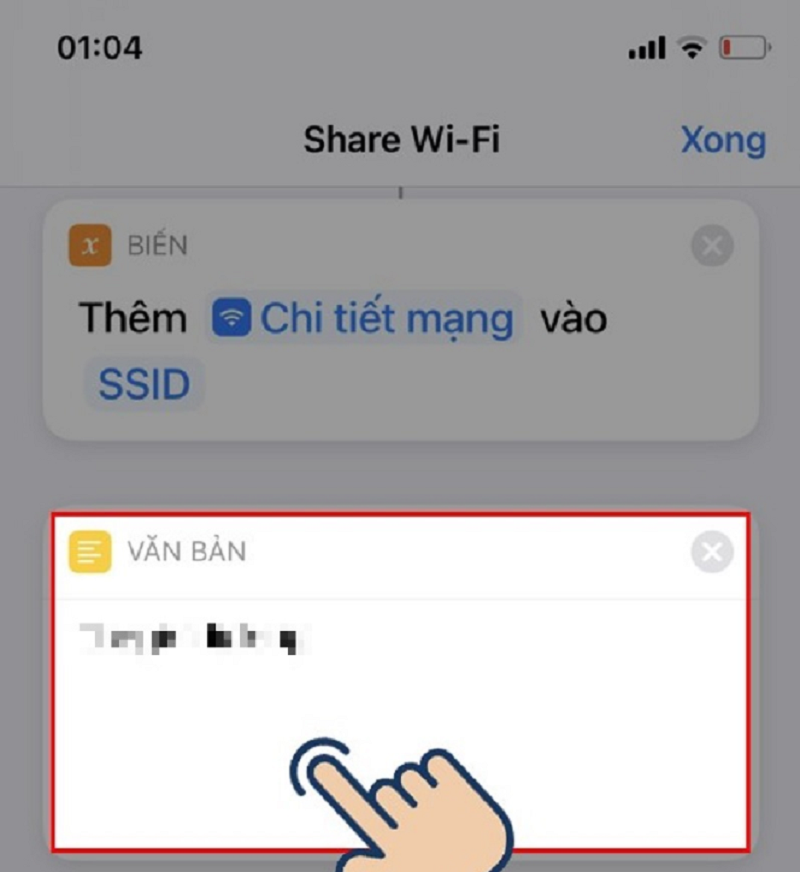
Bước 4: Nhập Thông Tin Wifi
- Trong giao diện phím tắt, chọn biểu tượng dấu ba chấm để hiển thị chi tiết.
- Tại đây, nhập mật khẩu Wifi mà bạn đang sử dụng và muốn chia sẻ.
Bước 5: Tạo Mã QR
- Sau khi nhập mật khẩu, nhấn vào biểu tượng tam giác ở góc dưới màn hình để tạo mã QR.
Bước 6: Chia Sẻ Mã QR
- Khi mã QR hiển thị, chỉ cần đưa mã này cho người dùng muốn kết nối Wifi và họ có thể quét mã để kết nối ngay lập tức.
Cách Chia Sẻ Wifi Trên iPhone Không Cần Mật Khẩu
Ngoài việc sử dụng mã QR, bạn còn có thể chia sẻ Wifi không cần mật khẩu thông qua tính năng Chia sẻ mật khẩu (Password Sharing) có sẵn trên iPhone. Đây là tính năng đặc biệt tiện lợi cho những người dùng iPhone với nhau.
Các bước thực hiện như sau:
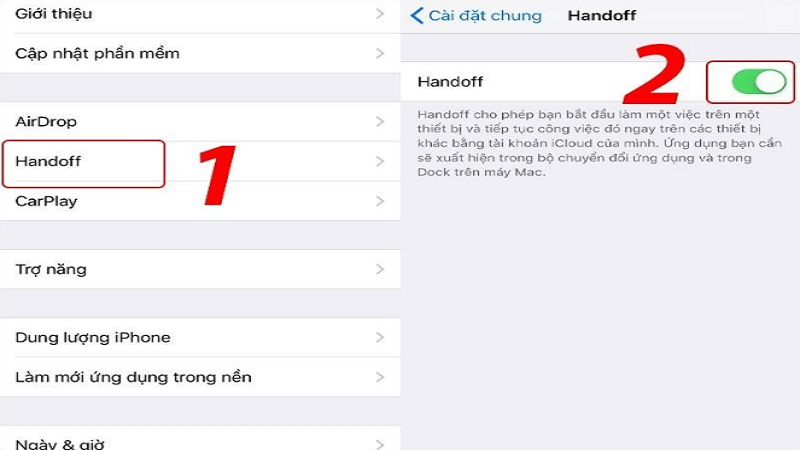
Bước 1: Bật Handoff
- Vào ứng dụng Cài đặt trên iPhone, chọn Cài đặt chung, sau đó bật tính năng Handoff.
Bước 2: Bật Bluetooth
- Đảm bảo rằng Bluetooth được bật trên cả hai thiết bị và chúng được đặt gần nhau.
Bước 3: Kết Nối Wifi
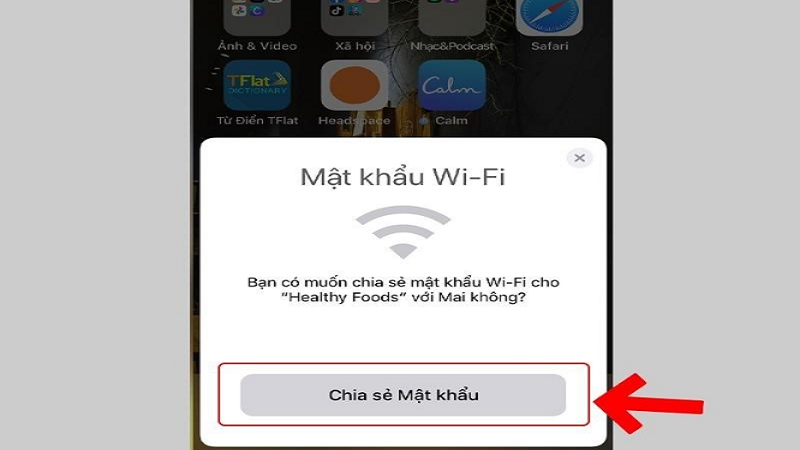
- Trên thiết bị của bạn, nhấn vào mạng Wifi mà bạn đã kết nối.
- Khi thông báo xuất hiện trên thiết bị của người cần kết nối với nội dung “Bạn có muốn chia sẻ mật khẩu Wi-Fi cho thiết bị đó không”, chọn Chia sẻ mật khẩu.
Bước 4: Hoàn Tất Kết Nối
- Khi mật khẩu được chia sẻ thành công, thiết bị kia sẽ tự động kết nối với mạng Wifi của bạn mà không cần nhập mật khẩu.
Cách Xem Mật Khẩu Wifi Trên iPhone
Từ phiên bản iOS 16 trở đi, Apple đã tích hợp tính năng xem mật khẩu Wifi trực tiếp trên thiết bị. Nếu bạn đang sử dụng phiên bản iOS mới nhất, bạn có thể dễ dàng xem mật khẩu Wifi đã kết nối theo các bước sau:
Bước 1: Mở Cài Đặt Wifi
- Mở Cài đặt và chọn mục Wifi.
Bước 2: Truy Cập Thông Tin Wifi
- Nhấn vào biểu tượng chữ i bên cạnh mạng Wifi mà bạn đang kết nối.
Bước 3: Xem Mật Khẩu
- Tại phần mật khẩu đang ẩn, chọn vào và mở khóa bằng Face ID để xem mật khẩu.
- Sau khi mật khẩu hiển thị, bạn có thể sao chép và chia sẻ cho người khác nếu cần.
Những Lưu Ý Khi Chia Sẻ Wifi Trên iPhone
Khi chia sẻ Wifi bằng mã QR hoặc tính năng chia sẻ mật khẩu, có một số điểm bạn cần lưu ý để đảm bảo an toàn:
- Đặt mật khẩu mạnh: Mặc dù không cần tiết lộ mật khẩu, bạn vẫn nên đặt mật khẩu Wifi đủ mạnh để tránh các truy cập không mong muốn.
- Bật tính năng bảo mật: Đảm bảo rằng các tính năng bảo mật như WPA3 trên router của bạn luôn được kích hoạt để bảo vệ mạng của bạn khỏi các cuộc tấn công mạng.
- Giới hạn số lượng thiết bị kết nối: Nếu bạn chia sẻ Wifi trong môi trường đông người, hãy đảm bảo rằng mạng của bạn không bị quá tải bằng cách giới hạn số lượng kết nối.
FAQs – Câu Hỏi Thường Gặp
Chia sẻ Wifi trên iphone bằng mã QR có an toàn không?
Có, phương pháp chia sẻ này không yêu cầu tiết lộ mật khẩu của bạn. Chỉ cần quét mã QR là có thể kết nối Wifi mà không cần nhập mật khẩu.
Có cần cài thêm ứng dụng để chia sẻ Wifi bằng mã QR trên iPhone không?
Không, Apple đã tích hợp sẵn tính năng này trong hệ điều hành iOS, vì vậy bạn không cần cài thêm ứng dụng bên thứ ba.
Có thể chia sẻ Wifi từ iPhone sang các thiết bị Android không?
Có, bạn có thể sử dụng mã QR để chia sẻ Wifi từ iPhone sang các thiết bị Android mà không gặp trở ngại gì.
Tại sao không thấy tùy chọn chia sẻ mật khẩu Wifi trên iPhone của tôi?
Tính năng chia sẻ mật khẩu Wifi chỉ hoạt động nếu cả hai thiết bị đều sử dụng hệ điều hành iOS từ phiên bản 11 trở lên. Đảm bảo rằng bạn đã bật Bluetooth và đặt các thiết bị gần nhau.
Có thể xem lại các mã QR đã tạo để chia sẻ Wifi không?
Không, iPhone không lưu trữ các mã QR đã tạo. Bạn sẽ cần tạo lại mã QR mới mỗi khi muốn chia sẻ Wifi.
> Xem thêm : đăng nhập ta88
Kết Luận
Chia sẻ Wifi trên iPhone bằng mã QR hay tính năng chia sẻ mật khẩu đều là những cách tiện lợi và nhanh chóng giúp người dùng kết nối mà không cần tiết lộ mật khẩu. Hy vọng qua bài viết này, bạn đã nắm rõ cách thực hiện và giải quyết được những thắc mắc liên quan đến việc kết nối Wifi.